
ナガオカイヤホンでペアリングできないと、音楽も通話も使えず「故障かな?」と焦ってしまいますよね。
結論から言うと、多くの場合は本体の故障ではなく、充電不足、スマホ側の接続履歴、片耳モード、別端末への自動接続、電波干渉が原因です。
まずは「充電確認→Bluetooth登録削除→ペアリングモード確認→初期化」の順に試すと、最短で復旧しやすくなります。
この記事では、ナガオカイヤホンのペアリングでつまずきやすい原因から、BT826・BT825・Movio・MacaW系モデルの確認方法、片耳だけ繋がらない時の対策、修理や買替えの判断まで分かりやすく解説します。
ナガオカイヤホン ペアリングができない原因とまず確認するポイント
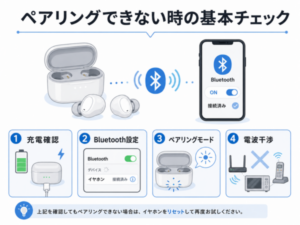
ナガオカイヤホンのペアリングができない時は、いきなり故障と判断する前に、基本的な原因を順番に切り分けることが大切です。
特に多いのは、イヤホン本体の充電不足、スマホ側に古い接続情報が残っている、別の端末へ自動接続している、ペアリングモードに入っていない、周囲の電波干渉が強いといったケースです。
焦って何度も操作すると、左右の接続状態がズレたり、片耳だけ認識されたりすることもあります。まずは落ち着いて、充電・Bluetooth設定・ペアリングモード・使用環境の順に確認しましょう。
電源・充電の確認(充電ケース、電源が入らない時のチェック)
最初に確認したいのは、イヤホン本体と充電ケースの充電状態です。
完全ワイヤレスイヤホンの場合、ケースに入れているつもりでも、端子の接触が悪いと片耳だけ充電されていないことがあります。ケースに入れた時にLEDが点灯・点滅するかを確認しましょう。
ネックバンド型の場合は、充電ケーブルを接続してしばらく置き、電源ボタンを長押しして反応があるかを確認します。
確認したいポイントは以下です。
・イヤホン本体のLEDが反応するか
・充電ケース側のランプが点灯するか
・左右どちらかだけ反応していないか
・充電端子に汚れやホコリが付いていないか
・別のUSBケーブルや充電器で試したか
電源が入らない状態では、ペアリングモードにも入れません。まずは10〜30分ほど充電してから再操作するのがおすすめです。
スマホ・PCのブルートゥース設定確認(接続済み機器の解除・バージョンチェック)
イヤホン側に問題がなくても、スマホやPC側のBluetooth設定が原因で接続できないことがあります。
一度ペアリングしたことがあるイヤホンは、スマホ側に接続履歴が残ります。この履歴が不安定になると、表示はされるのに接続できない、片耳だけ音が出る、接続と切断を繰り返すといった症状が出やすくなります。
まずはスマホ側で、登録済みのナガオカイヤホンを削除しましょう。
iPhoneの場合は、Bluetooth設定から対象機器の「i」マークを押し、「このデバイスの登録を解除」を選びます。
Androidの場合は、Bluetooth設定から対象機器の歯車マークや詳細設定を開き、「削除」「ペアリング解除」などを選びます。
PCの場合も、Bluetoothデバイス一覧から該当イヤホンを削除し、再起動後に再ペアリングすると安定しやすくなります。
ペアリングモードの出し方(説明書で見るLED表示・オート接続の挙動)
ペアリングできない時に意外と多いのが、イヤホンがペアリングモードに入っていないケースです。
ペアリングモードとは、スマホやPCからイヤホンを検索できる状態のことです。多くのワイヤレスイヤホンでは、電源を入れた直後やボタン長押しでLEDが点滅し、スマホ側のBluetooth一覧に製品名が表示されます。
ただし、過去に接続したスマホやタブレットが近くにあると、イヤホンがそちらへ自動接続してしまい、新しい端末に表示されないことがあります。
その場合は、以前使っていた端末のBluetoothをオフにするか、登録済み情報を削除してから再度ペアリングモードにしてください。
LED表示はモデルによって異なります。赤・青交互点滅、青点滅、白点滅などのパターンがあるため、手元の説明書で確認するのが確実です。
周辺機器や電波干渉の確認(Wi-Fiや複数機器による接続障害)
Bluetoothは無線通信のため、周囲の環境にも影響されます。
駅、商業施設、オフィス、家電が多い部屋などでは、他のBluetooth機器やWi-Fiとの干渉で接続が不安定になることがあります。
特に2.4GHz帯のWi-FiはBluetoothと干渉しやすく、ペアリング時にうまく認識されない原因になることがあります。
以下のような環境では、一度場所を変えて試してみましょう。
・人が多い駅や店舗
・Bluetooth機器が多い部屋
・Wi-Fiルーターの近く
・電子レンジの近く
・複数のスマホやPCが近くにある場所
ペアリング作業をする時は、できるだけイヤホンとスマホを近づけ、不要なBluetooth機器をオフにしておくと成功しやすくなります。
モデル別トラブル対処:BT826・BT825・Movio・MacaWの接続手順
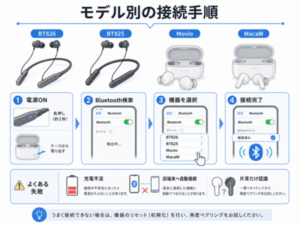
ナガオカのイヤホンは、完全ワイヤレス型、ネックバンド型、オープンイヤー型など、モデルによって操作方法が異なります。
同じナガオカイヤホンでも、BT826やBT825のようなネックバンドタイプと、充電ケースを使う完全ワイヤレスモデルでは、ペアリングやリセットの流れが違います。
ここでは、代表的なモデルごとの確認ポイントを整理します。
NAGAOKA BT826のペアリング手順とよくある失敗パターン
BT826は、ネックバンドタイプのワイヤレスイヤホンです。
完全ワイヤレス型のように充電ケースから取り出して自動接続するタイプではなく、本体の電源操作で接続するのが基本です。
ペアリングの基本手順は以下です。
1. イヤホンを十分に充電する
2. スマホのBluetoothをオンにする
3. イヤホンの電源ボタンを長押しする
4. LEDがペアリング状態になったことを確認する
5. スマホのBluetooth一覧から該当する製品名を選ぶ
6. 接続済みになったら音が出るか確認する
よくある失敗は、電源オンだけでペアリングモードに入っていない、以前のスマホに自動接続している、スマホ側に古い接続履歴が残っている、充電が足りないといったパターンです。
BT826は長時間再生に対応したモデルですが、バッテリーが極端に少ない状態では接続が不安定になることがあります。まずは十分に充電してから操作しましょう。
Nagaoka bt825の接続チェックポイント(説明書に載る注意点)
BT825もネックバンド型のワイヤレスイヤホンです。
基本的な接続方法はBT826と似ていますが、使用時間や仕様が異なるため、手元のモデル名を確認してから操作しましょう。
接続時に見るべきポイントは以下です。
・本体が充電されているか
・電源ボタンを長押ししているか
・スマホ側にBT825が表示されるか
・以前の端末に自動接続していないか
・スマホ側の登録情報を一度削除したか
BT825はマイク搭載モデルのため、音楽再生だけでなく通話にも使えます。
ただし、通話アプリやPC会議アプリでは、イヤホンが「音声出力」と「マイク入力」の両方に選ばれていないと、音は聞こえるのにマイクが使えないことがあります。
PCで使う場合は、Bluetooth接続後にサウンド設定も確認しましょう。
Movio・MacaWなどワイヤレスモデルの固有トラブルと解決法
MovioやMacaWなどのワイヤレスモデルは、製品によって操作方法が異なる場合があります。
特に完全ワイヤレス型の場合は、左右イヤホンの同期、充電ケースの状態、片耳モードの挙動が重要です。
片方だけケースから取り出した、片方だけ充電されていない、左右の同期がズレているといった場合、スマホ側に片耳だけ表示されたり、左右別々の機器として認識されたりすることがあります。
この場合は、以下の流れで直ることがあります。
1. スマホ側のBluetooth登録を削除する
2. 左右イヤホンを両方ケースに戻す
3. ケース内で充電反応があるか確認する
4. 数十秒待ってから左右を同時に取り出す
5. 左右の同期が完了してからスマホと接続する
モデル固有のリセット操作がある場合は、説明書に従って操作してください。
ボタン長押しの秒数やLED表示はモデルごとに違うため、無理に他モデルの手順を当てはめないことが大切です。
共通の確認リスト(左右・収納・ケースの状態・発売時の仕様差)
モデルが違っても、確認すべき基本ポイントは共通しています。
以下のリストを上から順に確認しましょう。
・イヤホン本体が充電されている
・充電ケースにバッテリーが残っている
・左右イヤホンが正しく収納されている
・端子部分に汚れがない
・スマホ側の登録履歴を削除した
・以前使っていた端末のBluetoothをオフにした
・イヤホンがペアリングモードになっている
・人混みやWi-Fiルーター付近を避けている
・別のスマホやPCでも試した
特に完全ワイヤレスイヤホンは、左右の状態が揃っていないと接続が乱れやすくなります。
片耳だけ取り出して操作した後に不具合が出た場合は、左右をいったんケースへ戻して仕切り直しましょう。
初期化(リセット)で直る?NAGAOKAイヤホンの分かりやすいリセット方法
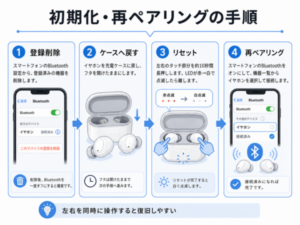
ペアリングできない、片耳だけ繋がらない、接続が断続する場合は、初期化で改善することがあります。
ただし、初期化は「イヤホン本体」と「スマホ側のBluetooth情報」の両方を整理してこそ効果が出やすいです。
イヤホンだけリセットしても、スマホ側に古い接続情報が残っていると再び接続に失敗することがあります。
イヤホン本体の初期化手順(左右別リセット・同時リセットのやり方)
イヤホン本体の初期化方法はモデルによって異なります。
完全ワイヤレス型では、左右のイヤホンをケースに入れた状態でボタンを長押しするタイプ、左右イヤホンのタッチ部分を同時に長押しするタイプ、ケースから取り出して左右それぞれ操作するタイプがあります。
一般的な流れは以下です。
1. スマホ側のBluetoothをオフにする
2. イヤホンを左右ともケースに戻す
3. イヤホン本体またはケースのボタンを長押しする
4. LED表示が変わるまで待つ
5. 左右イヤホンを再起動する
6. スマホ側で再ペアリングする
左右別々にリセットするモデルでは、片方だけ操作すると同期がズレる可能性があります。
できるだけ左右両方を同じ手順で操作しましょう。
充電ケースを使ったリセット・再接続手順(ケースをオープンした状態での操作)
充電ケース付きのモデルでは、ケースを使ったリセットが有効な場合があります。
まず左右イヤホンをケースに戻し、ケースのふたを開けた状態でイヤホンのLED反応を確認します。
反応がない場合は、端子の汚れやケースの充電不足を疑いましょう。
再接続の基本手順は以下です。
1. スマホのBluetooth登録からイヤホンを削除する
2. 左右イヤホンをケースに戻す
3. ケース内で充電反応を確認する
4. 必要に応じてリセット操作を行う
5. 左右イヤホンを同時に取り出す
6. 左右の同期が終わるまで待つ
7. スマホのBluetooth一覧から接続する
ここで大切なのは、左右を同時に扱うことです。
片方だけ先に取り出すと、片耳モードとして接続される場合があります。
スマホ側でのBluetooth情報削除→再ペアリングの正しい手順
スマホ側の登録情報を削除せずに何度も接続し直すと、不安定な情報が残ったままになることがあります。
正しい流れは以下です。
1. スマホのBluetooth設定を開く
2. 登録済みのナガオカイヤホンを削除する
3. スマホを再起動する
4. イヤホンを初期化または再起動する
5. イヤホンをペアリングモードにする
6. スマホ側で新しく検出された製品名を選ぶ
同じような製品名が複数表示される場合は、古い接続履歴や片耳だけの表示が残っている可能性があります。
一度すべて削除してからやり直すのがおすすめです。
初期化後の音質やコーデック設定のチェックポイント
初期化後は、音は出るようになっても、音質や遅延、通話設定が変わることがあります。
スマホによっては、Bluetooth接続後に使用するコーデックや音質設定が自動で切り替わります。
音がこもる、遅延が大きい、動画と音がズレると感じる場合は、スマホ側のBluetooth詳細設定を確認しましょう。
通話で使う場合は、音声出力だけでなくマイク入力もイヤホンになっているか確認してください。
片耳だけ繋がらない時の原因と片耳接続の具体的対策
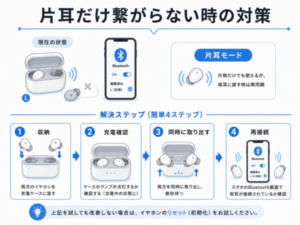
ナガオカイヤホンでよくあるのが、「片耳だけ聞こえない」「片方だけペアリングされる」「左右が別々に表示される」というトラブルです。
完全ワイヤレスイヤホンでは、左右イヤホン同士がまず接続され、その後スマホと接続される仕組みのモデルがあります。
この左右の同期が崩れると、片耳だけ音が出る状態になりやすいです。
片耳モードの使い方と片耳接続(左右どちらで接続されるか)の仕組み
片耳モードは、左右どちらか一方だけで音楽や通話を使う機能です。
便利な機能ですが、片耳だけ取り出して使った後に、両耳接続へ戻すタイミングで不具合が起きることがあります。
例えば、右だけを先に取り出してスマホへ接続した場合、左を後から出しても自動で同期しないことがあります。
その結果、右だけ音が出る、左だけ充電ケースから出しても反応しない、左右が別々の機器としてスマホに表示されることがあります。
両耳で使いたい時は、左右を同時にケースから取り出し、左右の同期が完了してからスマホへ接続するのが基本です。
片耳が繋がらないときの素早い復旧手順(収納→充電→再起動)
片耳だけ繋がらない時は、次の手順を試してください。
1. スマホのBluetoothをオフにする
2. 左右イヤホンを両方ケースに戻す
3. 充電ランプが左右とも反応するか確認する
4. 30秒ほど待つ
5. 左右イヤホンを同時に取り出す
6. 左右のLED表示を確認する
7. スマホのBluetoothをオンにして接続する
これで直らない場合は、スマホ側の登録情報を削除し、イヤホン本体を初期化してから再ペアリングします。
片耳だけ充電されていない場合も多いため、ケース内の端子やイヤホン側の金属部分をやわらかい乾いた布で軽く拭いてみましょう。
ハンズフリー通話で片耳だけ使う場合のマイク・通話品質チェック
片耳だけで通話する場合は、マイクが搭載されている側や、スマホ側で認識されている入力機器を確認する必要があります。
音楽は聞こえるのに通話相手に声が届かない場合、以下を確認してください。
・通話アプリのマイク入力がイヤホンになっているか
・スマホ本体のマイクがふさがっていないか
・イヤホンのマイク部分が髪や服で隠れていないか
・片耳モードで通話対応しているか
・別の通話アプリでも同じ症状が出るか
LINE通話、Zoom、Teams、ゲーム内ボイスチャットなどは、アプリ側の設定によってマイクが正しく認識されないことがあります。
まずはスマホ標準の電話アプリで試すと、原因を切り分けやすくなります。
左右の役割入れ替えや片耳単体でのペアリング方法
モデルによっては、左右どちらかが親機のように働き、もう片方が子機として接続されるタイプがあります。
最近のモデルでは左右どちらでも片耳使用できるものもありますが、古いモデルや一部モデルでは、片方を先に接続しないとうまく動作しない場合があります。
片耳単体で使いたい時は、以下の流れが安全です。
1. 使いたい側だけをケースから取り出す
2. スマホのBluetooth一覧で接続する
3. 音楽や通話ができるか確認する
4. 両耳に戻す時は、いったんスマホ側の接続を切る
5. 左右をケースに戻してから同時に取り出す
片耳使用後に両耳へ戻らない場合は、左右の同期をやり直すために初期化を検討しましょう。
充電・バッテリー関連のトラブル解決(連続再生時間・充電できない)
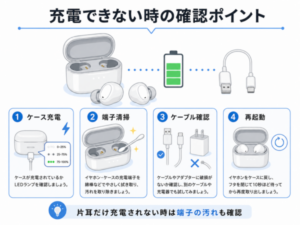
ペアリング不良に見えて、実は充電やバッテリーが原因というケースも少なくありません。
特に「昨日まで使えていたのに急に繋がらない」「片耳だけ電源が入らない」「ケースを開けても反応しない」という場合は、充電状態を優先して確認しましょう。
充電ケースの充電確認とケース本体のトラブル対処法
完全ワイヤレスイヤホンは、イヤホン本体だけでなく充電ケースのバッテリーも重要です。
ケースのバッテリーが空だと、イヤホンを収納しても充電されません。
ケースにケーブルを接続し、LEDが点灯・点滅するか確認してください。
ケースが反応しない場合は、以下を試しましょう。
・別のUSBケーブルを使う
・別のUSB充電器を使う
・PCのUSBポートではなく充電器で試す
・充電端子にゴミがないか確認する
・30分ほど充電してから再確認する
高出力すぎる充電器や相性の悪いケーブルでは、うまく充電できないことがあります。
付属ケーブルや一般的なUSB充電器で試すと安心です。
長時間再生・連続最大時間の目安とバッテリー劣化チェック
イヤホンの連続再生時間は、音量、使用環境、接続状態、バッテリー劣化によって変わります。
購入直後より明らかに再生時間が短くなった場合は、バッテリーが劣化している可能性があります。
特に以下の症状がある場合は注意が必要です。
・満充電でもすぐ切れる
・片耳だけ極端に早く電池がなくなる
・充電しても電源が入らない
・接続中に突然切れる
・ケースに戻しても充電が始まらない
バッテリー劣化は初期化では直りません。
使用年数が長い場合や、毎日長時間使っている場合は、買替えや修理相談も選択肢になります。
充電できない/接触不良の確認手順(端子の清掃、ケーブル・充電器確認)
片耳だけ充電できない時は、端子の接触不良がよくあります。
イヤホン側とケース側の金属端子を確認し、皮脂、ホコリ、汚れが付いていないか見てください。
掃除する時は、乾いたやわらかい布や綿棒で軽く拭きます。水分や洗剤を使うのは避けましょう。
確認手順は以下です。
1. イヤホンをケースから出す
2. 端子部分を乾いた布で拭く
3. ケース側の端子も軽く拭く
4. イヤホンを正しい向きで入れ直す
5. LED反応を確認する
6. 反応がなければ別ケーブルでケースを充電する
イヤーピースがズレていると、イヤホンがケース内で浮いて充電できない場合もあります。
イヤーピースのサイズや装着位置も確認しましょう。
電源が入らない時に試す基本操作(強制リセット・放電後の充電)
電源が入らない場合は、完全にバッテリーが空になっている可能性があります。
まずは30分以上充電してから、電源ボタンやタッチセンサーを長押ししてください。
すぐに反応がなくても、しばらく充電すると復帰する場合があります。
それでも反応しない場合は、以下を試します。
・左右両方をケースに戻す
・ケースごと充電する
・イヤホンを入れ直してLED反応を確認する
・スマホ側のBluetooth登録を削除する
・説明書に沿って強制リセットする
長期間使っていなかったイヤホンは、バッテリーが深く放電している場合があります。
何度か充電を試しても反応しない時は、故障やバッテリー劣化の可能性があります。
接続互換性と機能チェック:コーデック・通話・オート接続の確認
ペアリングはできても、音質が悪い、通話できない、自動接続しない、PCで認識されないといったトラブルが起こることがあります。
この場合は、イヤホン本体だけでなく、接続する端末側のBluetoothバージョン、対応コーデック、アプリ設定、接続先の切り替えを確認しましょう。
スマホ側Bluetoothバージョンと対応コーデックの確認(音質・遅延対策)
Bluetoothイヤホンは、スマホやPCとの相性によって音質や遅延が変わることがあります。
音楽再生では問題なくても、動画視聴やゲームでは音の遅れが気になる場合があります。
確認したいポイントは以下です。
・スマホやPCのBluetoothがオンになっているか
・OSが古すぎないか
・イヤホンが正しい機器名で接続されているか
・音声出力先がイヤホンになっているか
・アプリ側の音質設定が極端に低くなっていないか
ゲーム用途では、Bluetoothイヤホンの性質上、多少の遅延が出る場合があります。
遅延が気になる時は、動画アプリ側の同期設定や、低遅延モード対応モデルの検討も必要です。
通話・マイクが使えないときの接続確認と設定(ハンズフリー動作)
通話でマイクが使えない場合、イヤホンが音楽再生用としては接続されていても、ハンズフリー通話用として認識されていないことがあります。
スマホでは、Bluetooth詳細設定で「通話の音声」がオンになっているか確認します。
PCでは、サウンド設定で入力デバイスがイヤホンのマイクになっているか確認しましょう。
よくある原因は以下です。
・アプリ側のマイク設定がスマホ本体になっている
・PC側で出力だけイヤホン、入力は別マイクになっている
・ブラウザやアプリにマイク権限がない
・片耳モードでマイクがうまく認識されていない
・イヤホンのマイク部分がふさがっている
通話トラブルは、イヤホンの故障ではなくアプリ設定が原因のことも多いです。
標準電話アプリ、別の通話アプリ、別端末で試して切り分けましょう。
オート接続・ペアリングの挙動(複数機器切替え時の注意)
Bluetoothイヤホンは、過去に接続した端末へ自動接続することがあります。
例えば、スマホで使いたいのに、近くにあるタブレットやPCへ先に接続されていると、スマホ側には表示されても接続できないことがあります。
複数機器で使う場合は、以下の手順がおすすめです。
1. 使わない端末のBluetoothをオフにする
2. 使いたい端末側でイヤホンを選ぶ
3. 接続できない場合は登録履歴を削除する
4. イヤホンをペアリングモードに入れ直す
5. 再度接続する
マルチポイント接続に対応していないモデルでは、複数端末へ同時接続できません。
スマホ、PC、タブレットを切り替えて使う時は、前の端末との接続を切ってから次の端末に接続しましょう。
PCやゲーム機など他機器との互換性・接続トラブルの対処
PCやゲーム機で使う場合は、スマホよりも設定項目が多いため、接続できても音が出ないことがあります。
PCでは、Bluetooth接続後に以下を確認してください。
・サウンド出力先がイヤホンになっているか
・マイク入力先がイヤホンになっているか
・音量ミキサーでアプリがミュートになっていないか
・Bluetoothドライバーが古くないか
・一度デバイス削除して再接続したか
ゲーム機はBluetoothイヤホンに標準対応していない機種もあります。
対応していない場合は、別売りのBluetoothトランスミッターが必要になることがあります。
ただし、トランスミッター経由ではマイクが使えない、音の遅延が出る、音量調整がしにくいといった制限がある場合もあります。
故障判定とメーカー対応:ナガオカトレーディングの保証・修理案内
ここまで試しても改善しない場合は、故障やバッテリー劣化の可能性があります。
ただし、修理や交換を依頼する前に、故障かどうかをできるだけ切り分けておくとスムーズです。
故障かどうかを見分けるチェックリスト(音が出ない・左右片方だけ等)
以下に当てはまる場合は、故障の可能性があります。
・どの端末でも接続できない
・スマホ側にまったく表示されない
・充電してもLEDが反応しない
・片耳だけ何をしても充電されない
・初期化しても左右が同期しない
・音が途切れる症状が別端末でも起きる
・マイクがどのアプリでも認識されない
・購入直後から同じ不具合がある
一方で、別のスマホでは正常に使える場合は、イヤホン本体ではなく端末側の設定や相性の可能性が高くなります。
故障判断の前に、最低でも「別端末で試す」「スマホ側の登録削除」「イヤホン初期化」「十分な充電」は行っておきましょう。
購入時の価格・レビュー・人気ランキングから見る不具合傾向
低価格帯のワイヤレスイヤホンは、気軽に買いやすい一方で、バッテリー持ち、ケースの接触、片耳接続、通話品質に関するレビューが出やすい傾向があります。
購入前にレビューを見る時は、星の数だけでなく、次の内容を確認すると失敗しにくくなります。
・片耳だけ繋がらない口コミが多くないか
・充電できない口コミが目立たないか
・通話品質への不満が多くないか
・同じ症状が複数人から書かれていないか
・保証対応や交換対応の口コミがあるか
ただし、ペアリング不良は使い方や端末環境によっても起きます。
レビューだけで判断せず、自分の使用目的に合うかを確認することが大切です。
ナガオカトレーディングのサポート窓口・保証規定・修理の流れ(日本向け案内)
ナガオカ製品で修理や保証対応を受ける場合は、保証期間内か、購入証明があるか、保証対象の症状かを確認します。
一般的には、購入日が分かるレシート、領収書、納品書、通販の注文履歴などが必要になります。
保証書が付属する製品では、保証書も保管しておきましょう。
修理の流れは、購入店やサポート窓口へ相談し、症状を伝えたうえで案内に従う形になります。
完全ワイヤレスイヤホンの場合、片方だけではなく、左右イヤホンと充電ケースを揃えた状態で確認が必要になることがあります。
片耳だけ送っても対応できない場合があるため、依頼前に準備物を確認しましょう。
交換・返品・修理を依頼する前に準備する情報(シリアル、購入証明、説明書)
問い合わせ前に、次の情報をまとめておくとスムーズです。
・製品名、型番
・購入日
・購入店舗、通販サイト名
・購入証明書
・保証書
・症状が出たタイミング
・試した対処法
・接続しているスマホやPCの機種名
・左右どちらに不具合があるか
・充電ケースや付属品の状態
「ペアリングできません」だけでは原因が伝わりにくいため、「スマホには表示されるが接続できない」「右だけ充電されない」「別のスマホでも同じ症状」など、できるだけ具体的に伝えましょう。
よくある質問(FAQ)とすぐ使えるトラブルシューティング集
最後に、ナガオカイヤホンのペアリングでよくある質問をまとめます。
急いで直したい場合は、ここだけ見ても対処できるように整理しています。
ケースを開けてもペアリングしない時の即効テクニック
ケースを開けてもペアリングしない時は、まず左右イヤホンが充電されているか確認してください。
すぐ試せる手順は以下です。
1. 左右イヤホンをケースに戻す
2. ケースを充電ケーブルにつなぐ
3. イヤホンのLED反応を確認する
4. スマホ側のBluetooth登録を削除する
5. スマホを再起動する
6. 左右イヤホンを同時に取り出す
7. 再ペアリングする
以前使っていたスマホやPCが近くにある場合は、その端末のBluetoothをオフにしてから試してください。
片耳だけ再生・左右が入れ替わる問題のQ&A
片耳だけ再生される時は、左右の同期がズレている可能性があります。
まず左右をケースに戻し、スマホ側のBluetooth登録を削除してから、左右を同時に取り出して再接続してください。
左右が別々の機器名で表示される場合は、片耳ずつスマホに登録されている可能性があります。
表示されているナガオカイヤホンの登録をすべて削除し、イヤホン本体を初期化してからやり直しましょう。
片耳モードを使った後に両耳へ戻らない場合も、同じ手順が有効です。
電源が入らない/ペアリングが断続する場合の優先手順まとめ
電源が入らない場合は、まず充電です。
優先順位は以下です。
1. イヤホンとケースを充電する
2. 端子の汚れを確認する
3. 別のケーブルや充電器で試す
4. スマホ側の登録情報を削除する
5. イヤホンを初期化する
6. 別のスマホで試す
7. 改善しなければ修理や買替えを検討する
ペアリングが断続する場合は、Wi-Fiルーターや人混みを避け、スマホとイヤホンを近づけて試してください。
別端末でも同じように切れる場合は、イヤホン側の不具合の可能性が高くなります。
それでも直らないときの最終手段(買替え目安・修理依頼の判断基準)
初期化、再ペアリング、端子清掃、別端末での確認をしても直らない場合は、修理や買替えを検討しましょう。
買替えの目安は以下です。
・保証期間が過ぎている
・バッテリー持ちが大きく短くなった
・片耳だけ充電できない状態が続く
・ケースや本体に破損がある
・通話や音楽再生が頻繁に途切れる
・修理費より新しいモデルの購入費が安い
購入して間もない場合は、保証対応の対象になる可能性があります。
購入証明や保証書を用意し、販売店やサポート窓口へ相談しましょう。
ナガオカイヤホンのペアリング不良は、充電、登録履歴、片耳モード、別端末への自動接続を見直すだけで改善することが多いです。
まずは基本手順を順番に試し、それでも直らない場合に修理や買替えを判断するのが失敗しにくい流れです。